


始めに
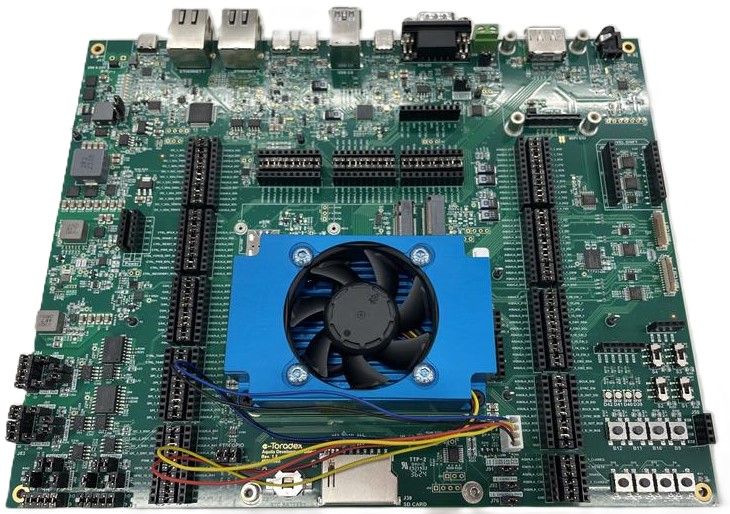
今回のコラムはAquila AM69 + Aquila Evaluation BoradにてOSイメージをインストールする方法を紹介する
概要
1.キャリアボードにSoMを差し込む
2.リカバリーモードにする
3.TEZI (Toradex Easy Installerの略称) のインストール
4.Toradex側のサーバと通信する / OSイメージの入ったメディアを差し込む
5.GUIを操作してインストールするイメージを選択
6.OSイメージのインストール
準備
1.SoM
Aquila AM69
https://www.toradex.com/ja-jp/computer-on-modules/aquila-arm-family/ti-am69
2.Aquila Development Board
Aquila Development Board(with Toradex DSI Display Adapter)
https://www.toradex.com/products/carrier-board/aquila-development-board-kit
3.モニター
DPモニター一式
or
USB TypeCケーブル + VNCビュアーをインストールしたPC
4.電源(規格に沿ったもの)
USB-C PowerDelivery対応(20V)※ボード付属
推定電力消費量は最大100W(使用するSoMの種類や周辺機器、使用状況によって変動する可能性有り)
5.TEZI(Toradex Easy Installer)
https://developer.toradex.com/easy-installer/toradex-easy-installer/download-tezi
6.OS Image
手順
1.キャリアボードにSoMを差し込む
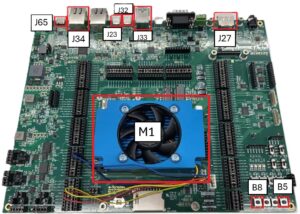
SoMをボードのM1のアダプタへ設置する。
既に設置されている場合不要です。
2.リカバリモードにする
J65にて電源を投入しておく。ボード購入時に付いてくるPowerDelivery機能付き電源を使用。
起動はB5にて行われ、リカバリーモードはB5とB8を併用する事で移行可能。
B8を押下したままB5を押下し、それから6秒後にB8を離すとリカバリーモードに入る。
3.TEZI (Toradex Easy Installerの略称) のインストール
J32と解凍されたTEZIの入ったPCを接続し、スクリプトを起動する。
・Windowsの場合 -> recovery-windows.bat
・Linuxの場合 -> recovery-linux.sh
4.Toradex側のサーバと通信する / OSイメージの入ったメディアを差し込む
・Toradex側のサーバと通信する場合
J34と外部ネットワークにつながっているEthケーブルを接続する。
インストールされたTEZIが自動で通信するため、基本的には設定項目ない。
・OSイメージの入ったメディアを差し込む場合
USBに解凍済みのイメージを入れ、J33に差し込む。
5.GUIを操作してインストールするイメージを選択
TEZIの操作はコマンドライン上では行えず、GUIを操作する必要がある。
操作画面の取得には、DPを使用するか、VNCビュアーとVGAの2通りの方法が用意されている。
DPを使用する場合
J27とモニターをDPで接続、マウスをJ33に接続する。
VNCビュアーを使用する場合
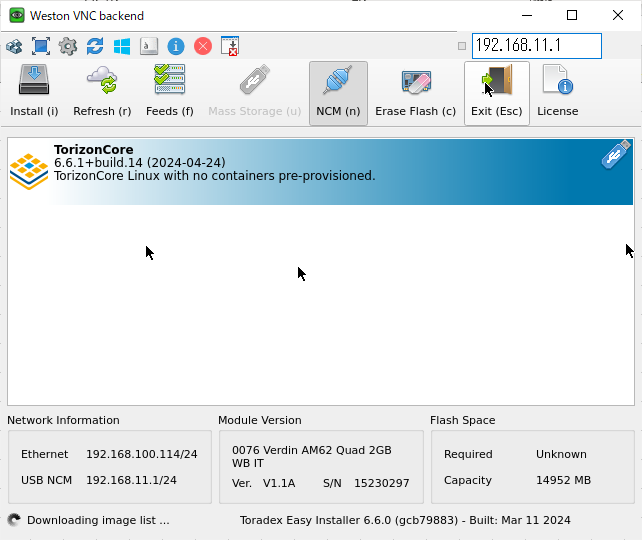
TEZIのインストールの際に使用したUSBを用いて、VNCビュアーで操作画面が取得できる。
この時のIPは 192.168.11.1 で固定されている。
操作画面
操作画面を取得できたら、インストールしたいイメージを選択してダブルクリックする。
もし、ダウンロードして来たリファレンスイメージのアイコンがグレーアウトしていた場合、
選択したSoMとイメージが合っていないか、イメージが破損しているのいずれかが考えられる。
6.OSイメージのインストール
TEZIの指示に従い、操作すればインストールできる。
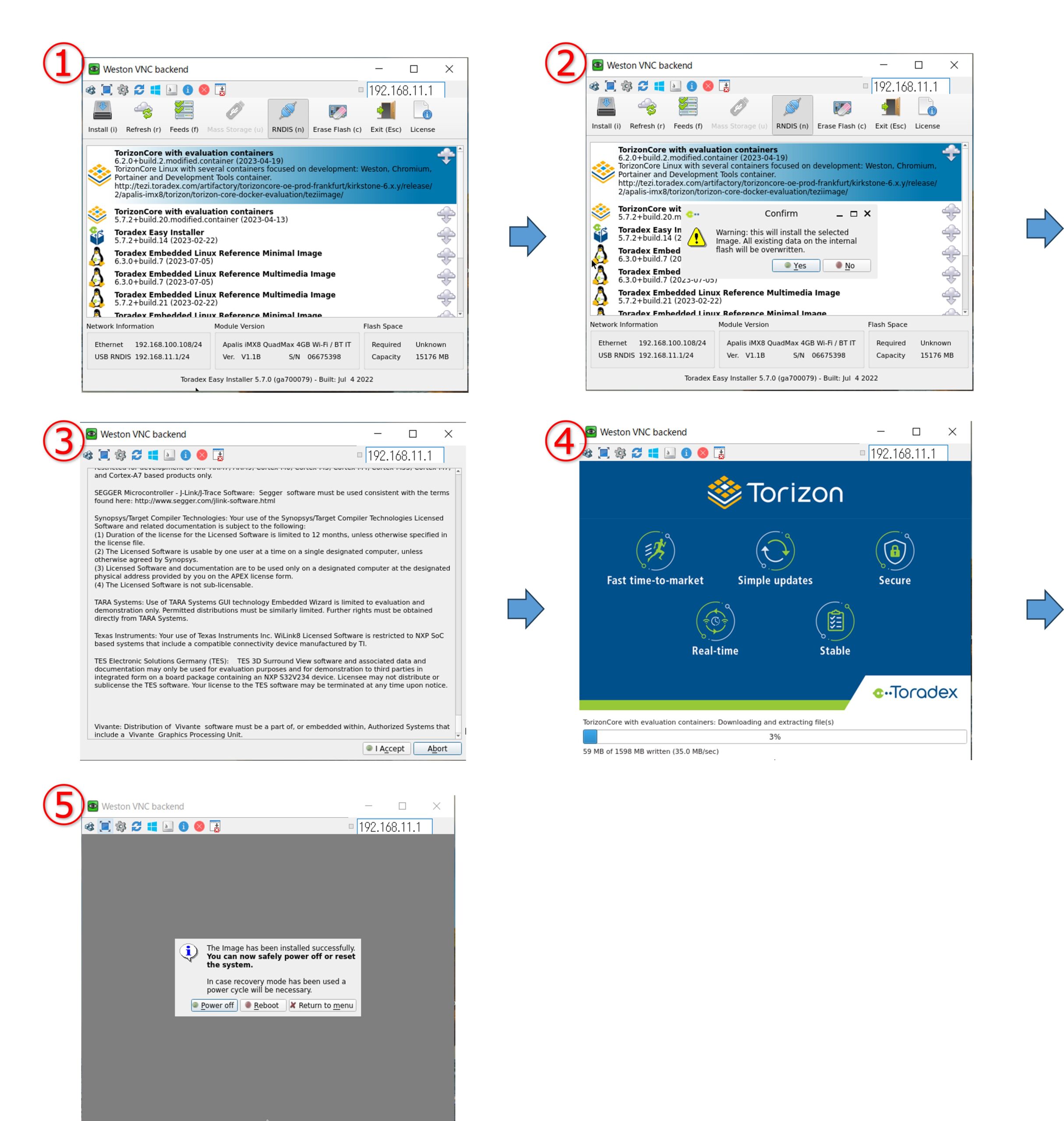
インストール終了後にリブートかシャットダウンが選べるが、どちらを選択しても問題はない。
コンソールはJ23から取得できる。