


始めに
当ページを開いてくださり、ありがとうございます。
このコラムでは、Toradex製品に関わるノウハウやチップス的な事柄を記載させていただきます。
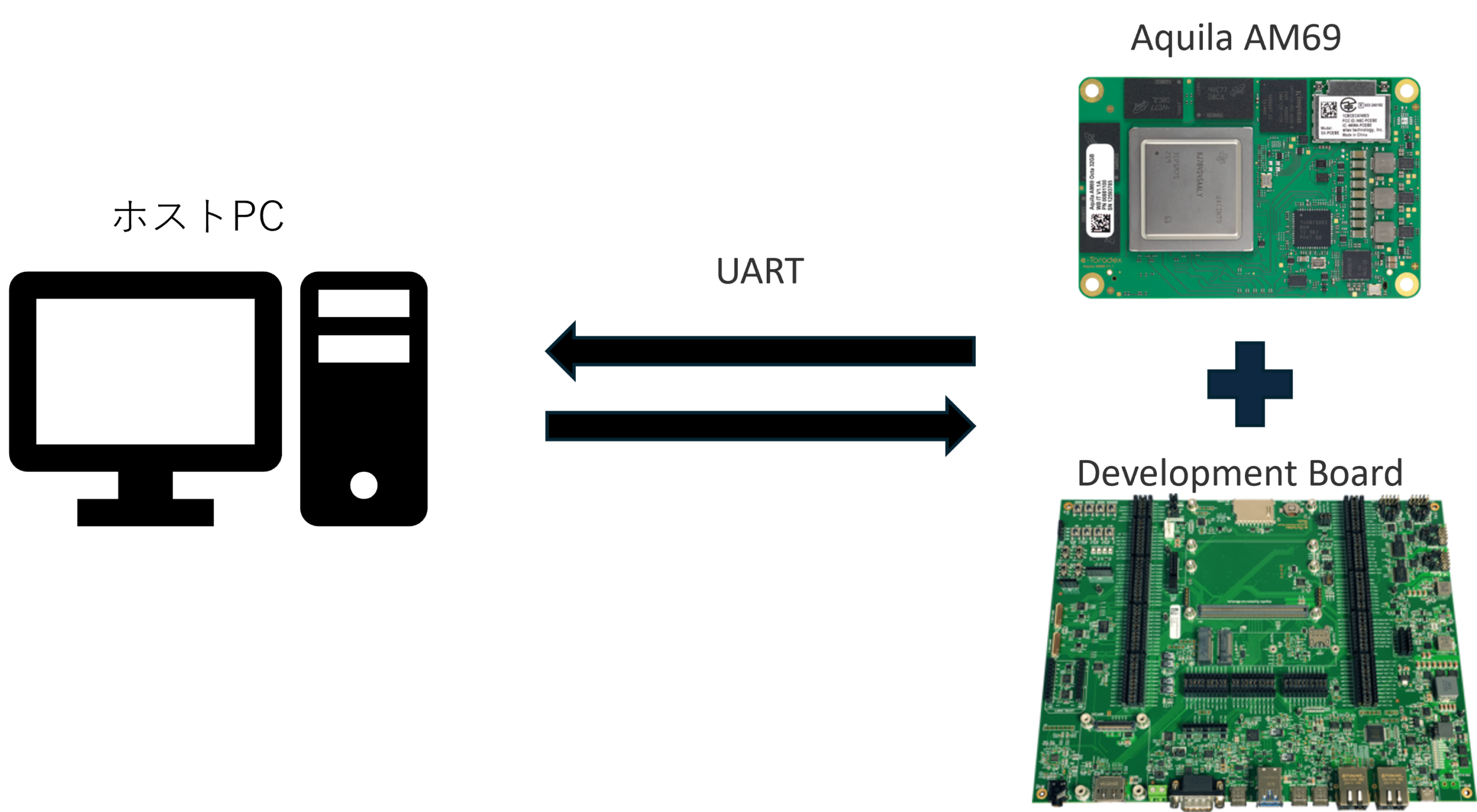
今回のコラムでは、Aquila AM69とDevelopmentBoardを用いて
UART(フロー制御なし)の動作確認を行います。
なお、今回はUSB-UARTの変換ボードを介してPCを通信先として用います。
■前提
- SoMにOSイメージがインストールされている事。
- Linuxのデバッグコンソールを取得出来る事(UART3もしくはSSH接続を用いる)
※今回はMultimediaImageのBSP7.5を使用しております。
※インストールの手順はこちら→https://circuit-toradex.com/column/column-1323/
■手順概要
1.USB-UART変換基盤との接続
2.ボーレート設定
3.送受信確認
使用するもの
1.SoM
Aquila AM69
https://www.toradex.com/computer-on-modules/aquila-arm-family/ti-am69#features
2.DevelopmentBoard
https://www.toradex.com/products/carrier-board/aquila-development-board-kit#features
3.USB-UART変換ボード(PC間接続用のケーブルも含む)
4.ジャンパー線
5.電源(規格に沿ったもの)
手順詳細
1.USB-UART変換基盤との接続
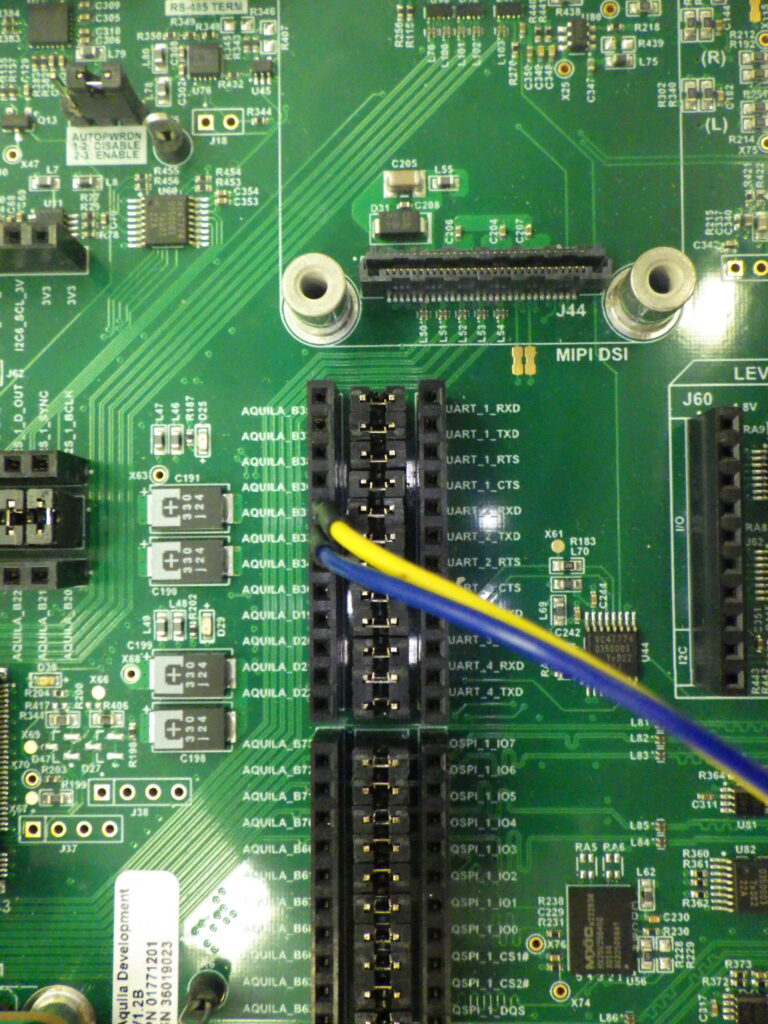
今回はUART2を使用します。
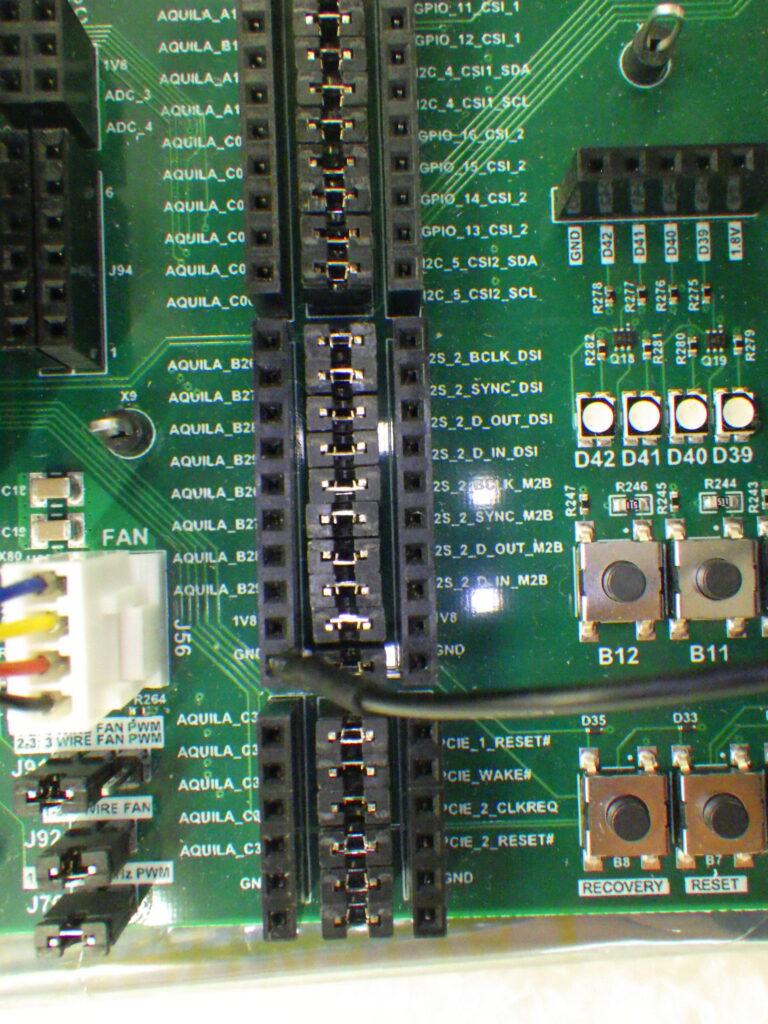
接続箇所は
・B31とUSB-UART変換ボードのTX
・B33とUSB-UART変換ボードのRX
・GNDとUSB-UART変換ボードのGND
下図の表示を参考にBorad-PC間を接続してください。
2.ボーレート設定
今回は57600bspで通信を行います。
設定可能なMAX値及びmin値はデバイスツリーソース及びToradexとTexas Instrumentの公開しているデータシートをご確認ください
使用コマンド:
stty -F /dev/aquila-uart2 57600
3.送受信確認
PC側はTeraTermを使用して送受信の確認を行います。
※シリアルポート設定からスピードを57600に設定してください。
送信
echo コマンドを用いてUART2から文字列を送信します。
送信した文字列が表示されれば成功です。
使用コマンド:
echo “Toradex UART TEST” > /dev/aquila-uart2

受信
catコマンドを用いてUART2から受信します。
TeraTermを用いて、入力した文字列を送信します。
送信した文字列が表示されれば成功です。
使用コマンド:
cat /dev/aquila-uart2

以上、簡単ではございますが開発の一助となれば幸いです。